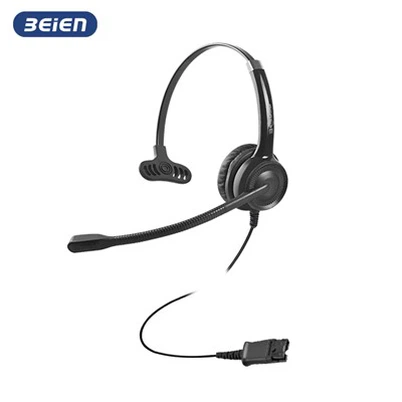
Wie verwende ich ein USB-Headset mit Mikrofon?
Nov 29, 2025
Eine Nachricht hinterlassen
Die Bedienung ist sehr einfach; Befolgen Sie einfach diese Schritte:
Schritt 1: Physische Verbindung und Treibervorbereitung
- Stecken Sie den USB-Kopfhörerstecker direkt in den USB-Anschluss des Computers. Wenn es sich um einen Desktop-Computer handelt, schließen Sie ihn vorrangig an einen USB-Anschluss auf der Hauptplatine auf der Rückseite an, um eine stabilere Stromversorgung und Kompatibilität zu gewährleisten.
- Das System erkennt und installiert automatisch den Universaltreiber für das USB-Audiogerät.
Schritt 2: Systemeinstellungen (entscheidend!)
Windows-System
- Start --> Settings --> System -->Klang
- Legen Sie das Ausgabegerät (Lautsprecher) fest: Klicken Sie unter „Ausgabe“ auf das Dropdown--Menü und wählen Sie Ihre USB-Kopfhörer aus (z. B. U17-Headset).
- Legen Sie das Eingabegerät (Mikrofon) fest: Klicken Sie unter „Eingabe“ auf das Dropdown--Menü und wählen Sie Ihr USB-Kopfhörermikrofon (z. B. U17-Headset) aus.
- Klicken Sie auf derselben Seite auf „Weitere Toneinstellungen“. Suchen Sie auf der Registerkarte „Wiedergabe“ nach Ihrem USB-Kopfhörergerät, klicken Sie mit der rechten -Taste darauf und wählen Sie „Als Standardgerät festlegen“ aus. Legen Sie auf der Registerkarte „Aufnahme“ ebenfalls Ihr USB-Kopfhörermikrofon als Standardgerät fest.
macOS-System
- Click the Apple menu in the upper left corner of the screen -> "System Preferences" ->"Klang."
- Wählen Sie auf der Registerkarte „Ausgabe“ Ihr USB-Headset aus.
- Wählen Sie unter der Registerkarte „Eingang“ erneut Ihr USB-Headset aus und Sie können die Eingangslautstärke anpassen. Während Sie sprechen, wird die Anzeigeleiste „Eingangspegel“ schwanken.
Schlüsselwörter: USB-C-Headset, Boom-Mikrofon-Headset, Typ-C-Kopfhörer mit Mikrofon, Over-Ear-Headset mit Mikrofon, USB-Headset-Mikrofon
Ein paar:Was bedeutet ANC auf Kopfhörern?
Der nächste streifen:Wie teste ich das USB-Headset-Mikrofon?